คู่มือการสมัครใช้งานระบบ HDC (สำหรับผู้ใช้ทั่วไป)
ยินดีต้อนรับเข้าสู่ระบบคลังข้อมูลสุขภาพ (Health Data Center: HDC) หน้านี้จะแนะนำขั้นตอนการลงทะเบียนเพื่อเข้าใช้งานระบบอย่างละเอียด
🌐 ช่องทางการเข้าสู่หน้าลงทะเบียน
- เข้าเว็บไซต์ระบบ HDC ประจำจังหวัดของท่าน
https://hdc.moph.go.th/xxx - ที่มุมบนขวาของหน้าจอหลัก จะมีปุ่มสำหรับลงทะเบียนใช้งาน
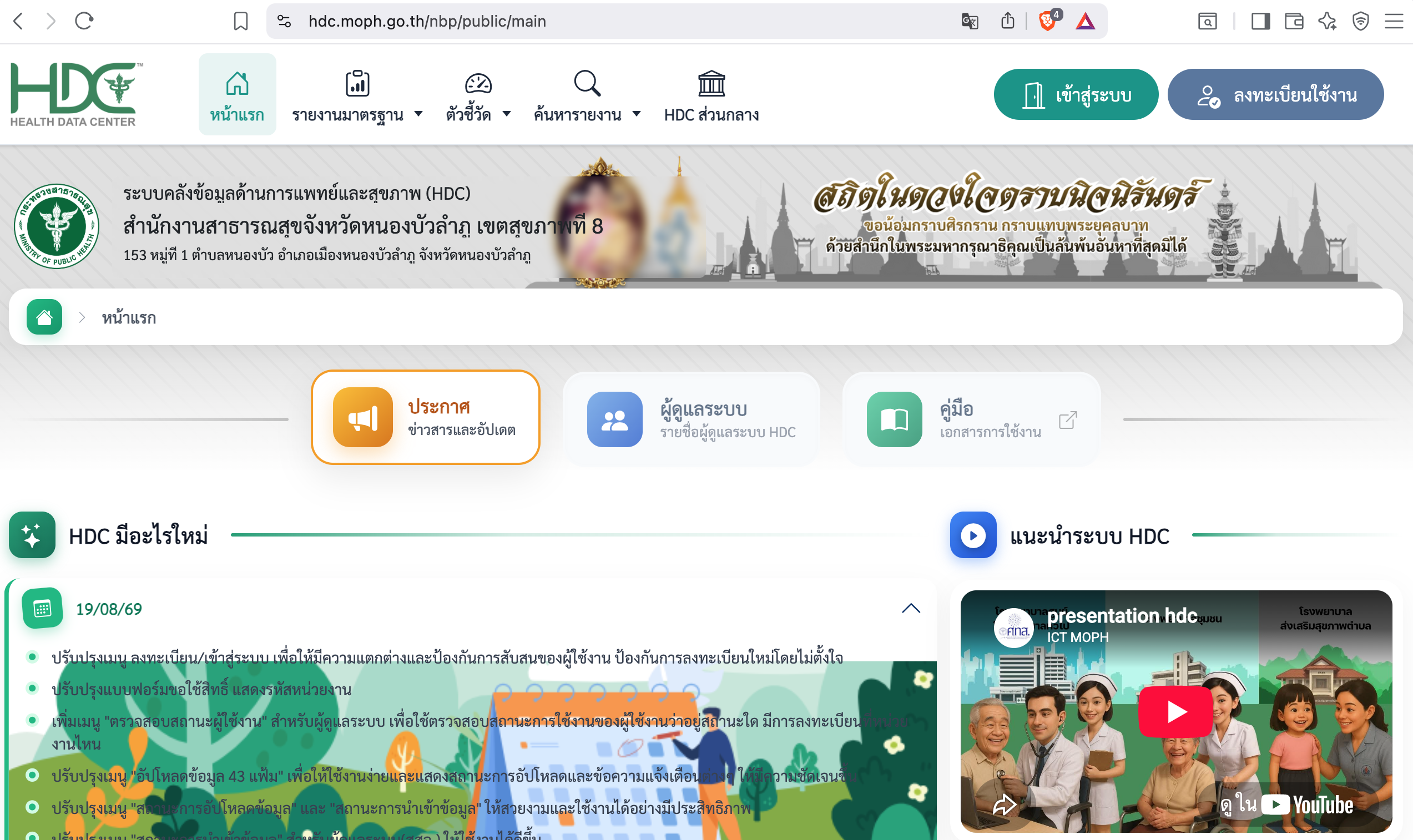
- สำหรับผู้ใช้ใหม่: ให้คลิกปุ่ม "ลงทะเบียนใช้งาน" เพื่อเริ่มสร้างบัญชี
- สำหรับผู้ที่มีบัญชีอยู่แล้ว: ให้คลิกปุ่ม "เข้าสู่ระบบ" เพื่อเลือกช่องทางการล็อกอินเข้าใช้งาน
🔐 ขั้นตอนที่ 1: เลือกวิธียืนยันตัวตน และยอมรับนโยบาย
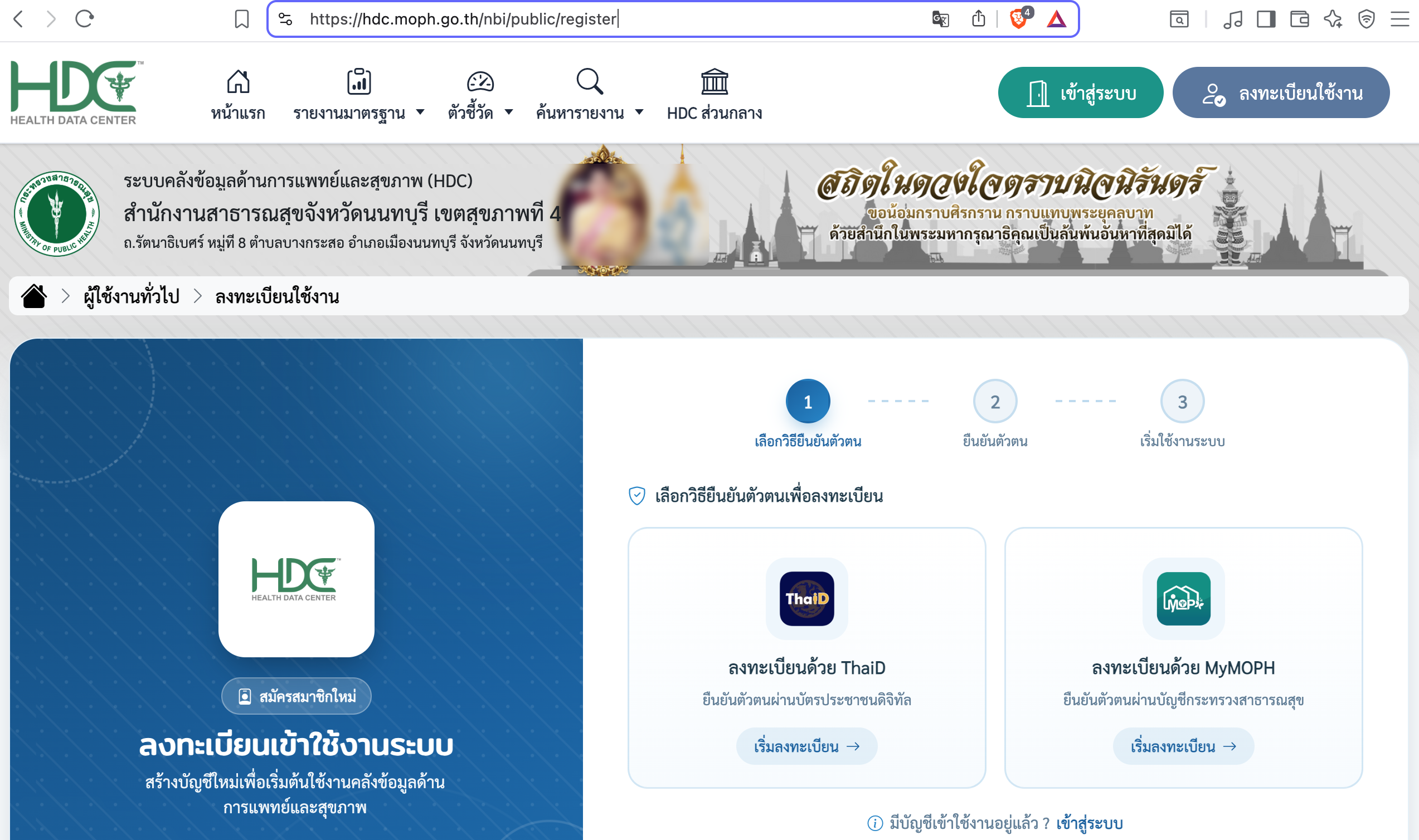
เมื่อเข้าสู่หน้าลงทะเบียน ระบบจะแสดงแถบความคืบหน้า 3 ขั้นตอน ให้ท่านเริ่มต้นที่การเลือกช่องทางการยืนยันตัวตน โดยสามารถเลือกใช้:
- ThaiD (บัตรประชาชนดิจิทัล)
- MyMOPH (บัญชีกระทรวงสาธารณสุข)
การยอมรับนโยบายความเป็นส่วนตัว (PDPA)
- กรณีลงทะเบียนหรือเข้าใช้งานครั้งแรก: ระบบจะแสดงหน้ารายละเอียดการคุ้มครองข้อมูลส่วนบุคคล ให้อ่านรายละเอียดแล้วคลิกปุ่ม "ยอมรับ" เพื่อดำเนินการต่อ
- กรณีเคยลงทะเบียนมาแล้ว: ระบบจะไม่แสดงหน้านี้และจะข้ามไปขั้นตอนถัดไปโดยอัตโนมัติ
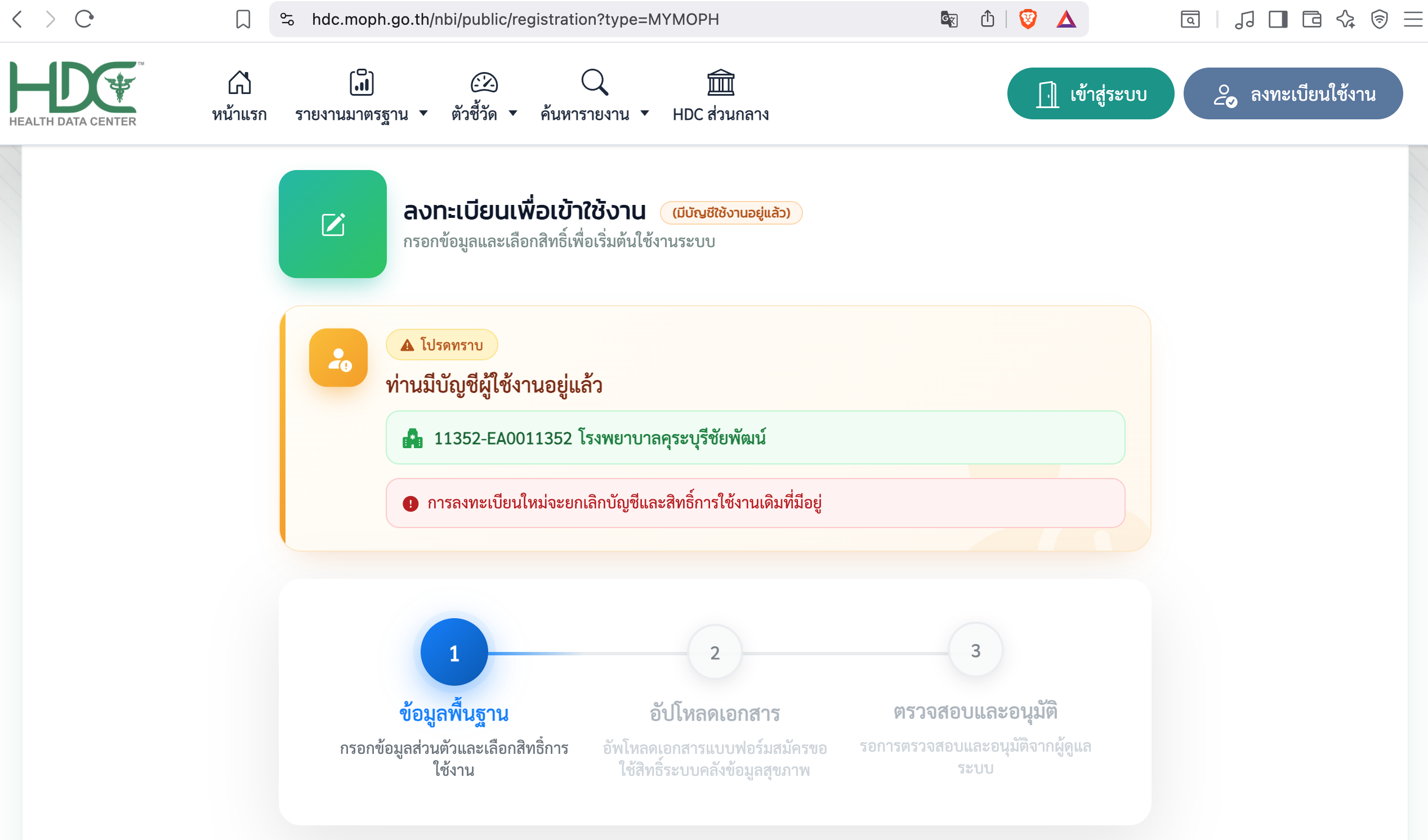
⚠️ โปรดทราบ (กรณีมีบัญชีอยู่แล้ว): หากท่านเคยลงทะเบียนไว้แล้ว ระบบจะแจ้งเตือนให้ทราบ หากท่านดำเนินการลงทะเบียนใหม่ ระบบจะยกเลิกบัญชีและสิทธิ์การใช้งานเดิมที่มีอยู่ทันที
📄 ขั้นตอนที่ 2: ข้อมูลพื้นฐาน และเลือกสิทธิ์การใช้งาน
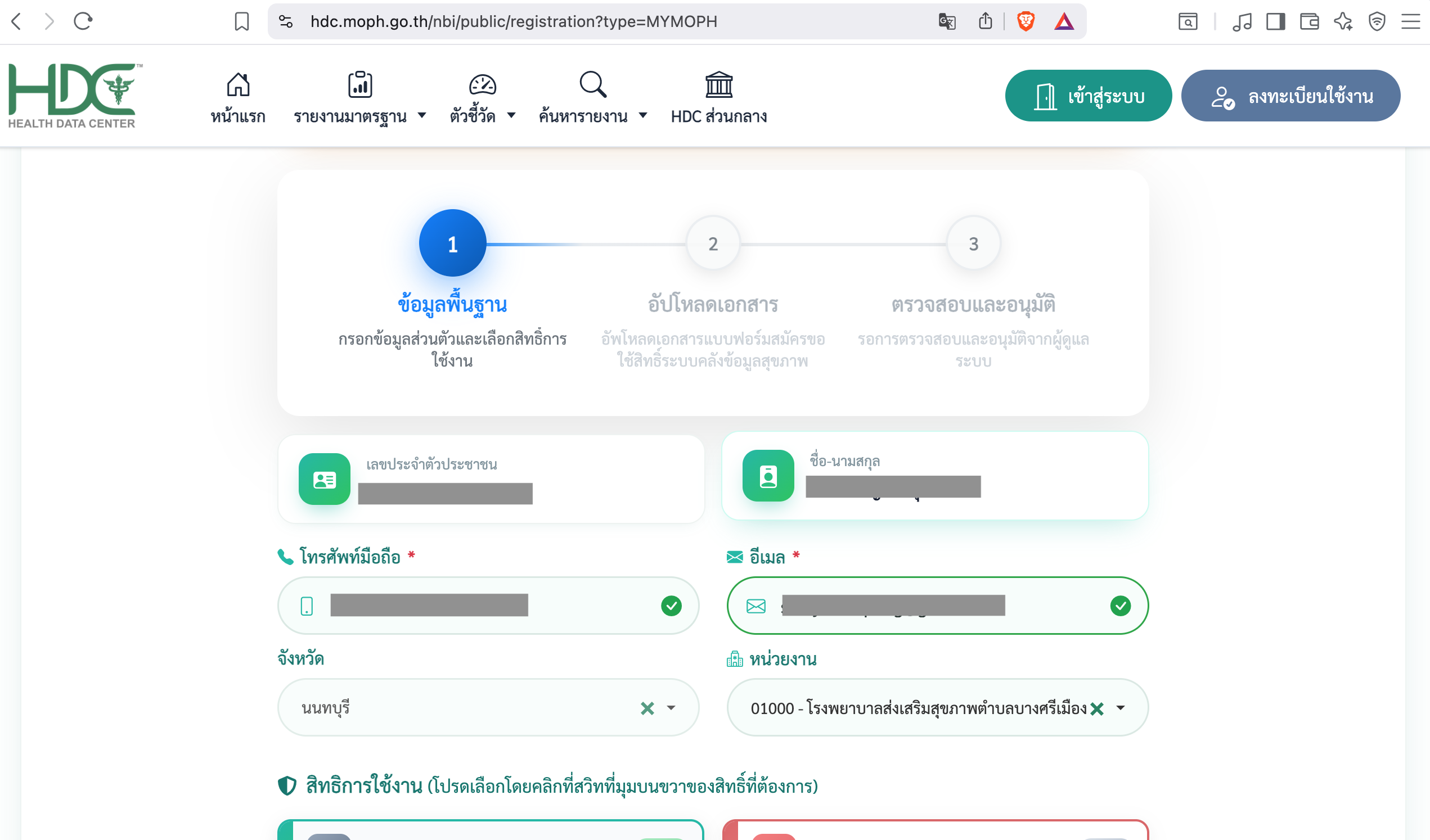
ตรวจสอบและระบุรายละเอียดในฟอร์มให้ครบถ้วน:
1. ข้อมูลรายละเอียดผู้ใช้งาน
- เลขประจำตัวประชาชน / ชื่อ-นามสกุล: ระบบจะดึงข้อมูลมาให้โดยอัตโนมัติ (แก้ไขไม่ได้)
- โทรศัพท์มือถือ: กรอกเบอร์โทรศัพท์ที่ใช้งานจริงเพื่อรับรหัส OTP
- อีเมล: กรอกอีเมลสำหรับรับแจ้งเตือนจากระบบ
- จังหวัด / หน่วยงาน: เลือกสถานพยาบาลหรือหน่วยงานสาธารณสุขที่ท่านสังกัดจริง
2. เลือกสิทธิ์การใช้งานที่ต้องการ
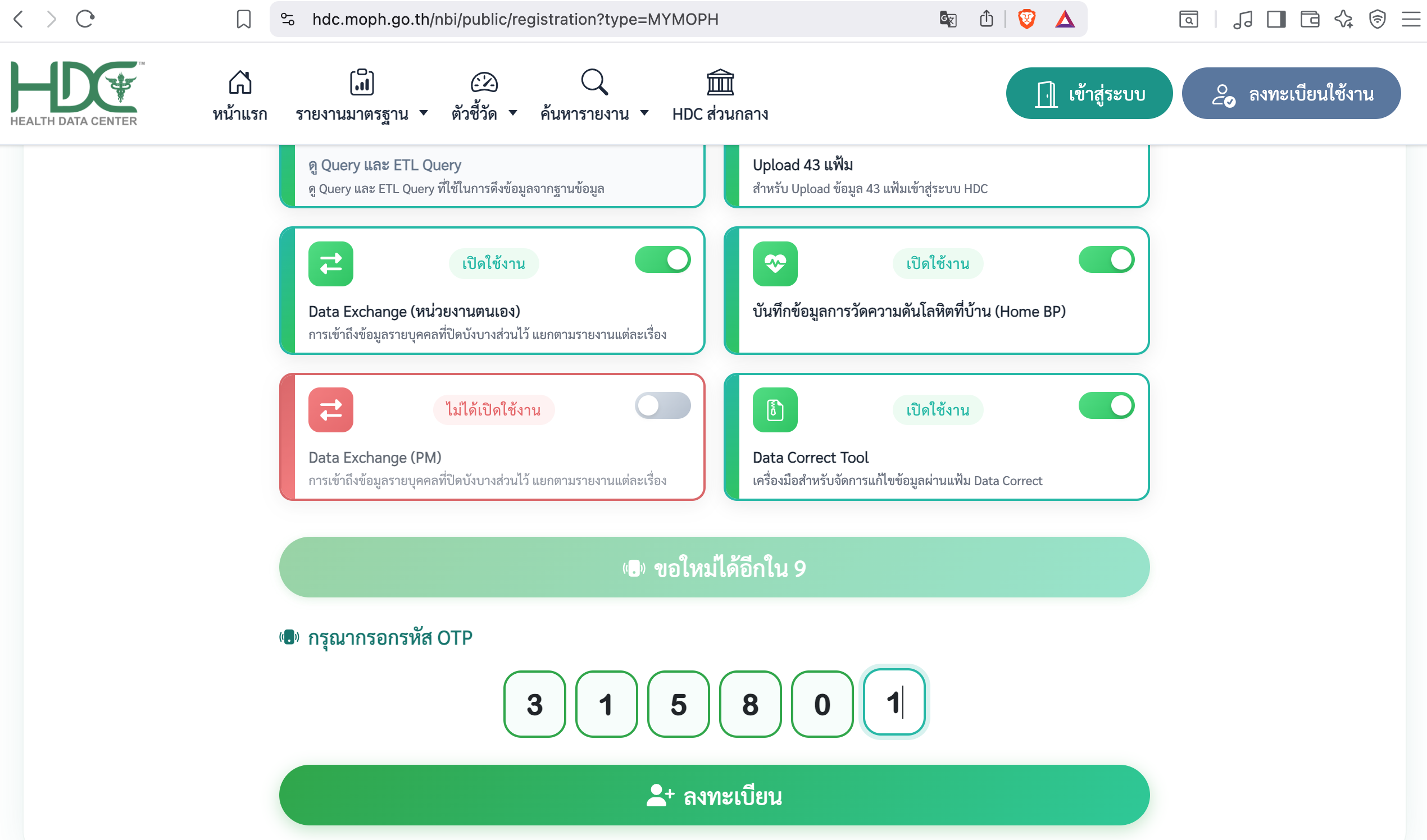
โปรดเลือกโดยคลิกที่สวิตช์มุมบนขวาของสิทธิ์ที่ต้องการ (เปลี่ยนเป็นสีเขียว "เปิดใช้งาน")
- ดู Query และ ETL Query: สิทธิ์ดูซอร์สโค้ดคำสั่งและขั้นตอนการประมวลผลข้อมูล
- Upload 43 แฟ้ม: สิทธิ์ส่งและอัปโหลดไฟล์ข้อมูลมาตรฐาน 43 แฟ้มเข้าสู่ระบบ
- Data Exchange (หน่วยงานตนเอง): สิทธิ์เข้าถึงและแลกเปลี่ยนข้อมูลรายบุคคลที่ปิดบังส่วนตัวไว้
- บันทึกข้อมูลการวัดความดันโลหิตที่บ้าน (Home BP): สิทธิ์บันทึกและติดตามผลการวัดความดันโลหิต
- Data Exchange (PM): สิทธิ์เข้าถึงข้อมูลรายบุคคลภาพรวม แยกตามรายงานแต่ละเรื่อง
- Data Correct Tool: เครื่องมือสำหรับจัดการแก้ไขข้อมูลผ่านแฟ้ม Data Correct
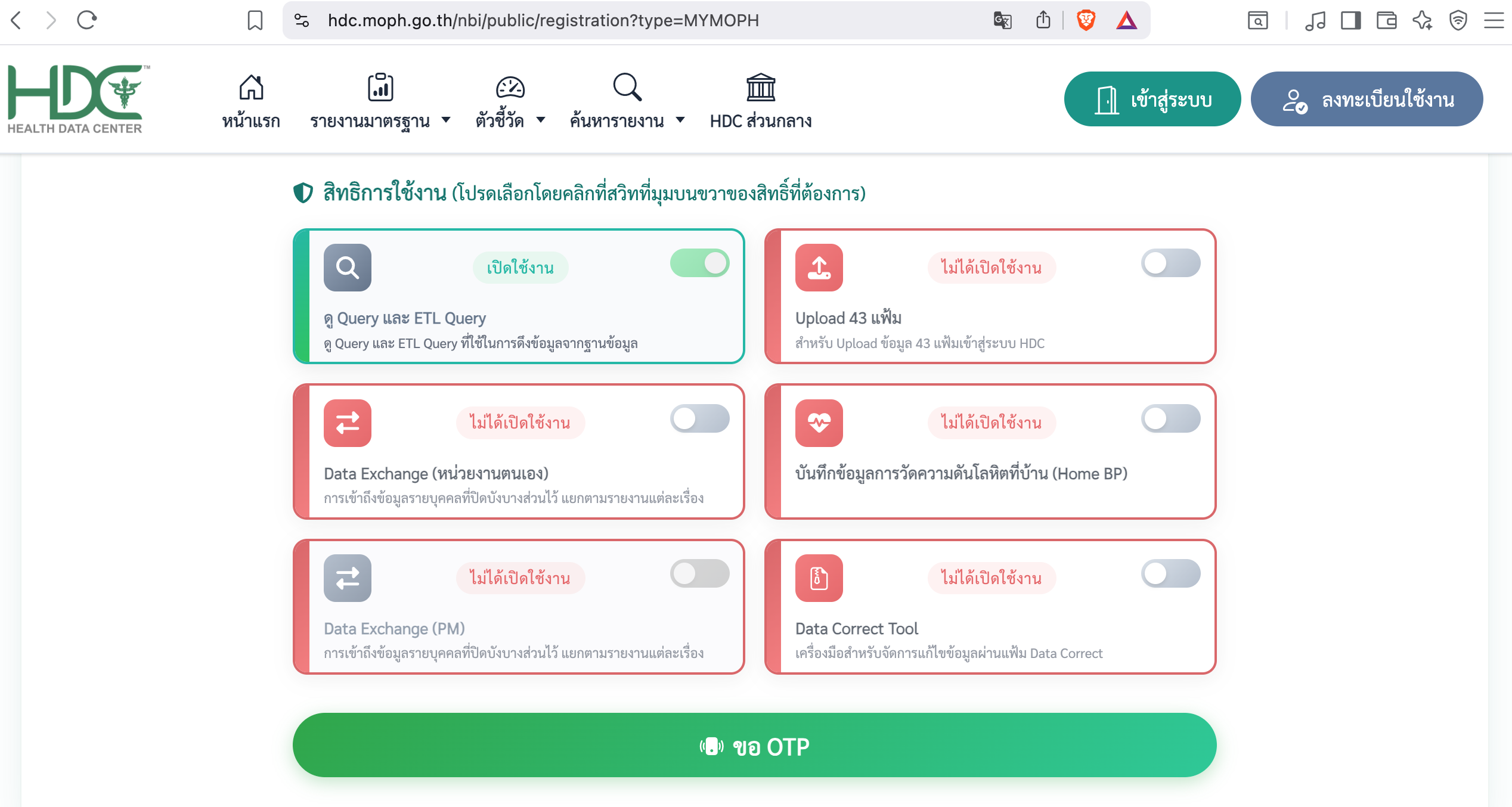
💬 เมื่อกรอกข้อมูลและเลือกสิทธิ์เรียบร้อยแล้ว ให้คลิกปุ่ม "ขอ OTP" จากนั้นนำรหัส 6 หลักที่ได้รับทาง SMS มากดยืนยัน แล้วคลิกปุ่ม "ลงทะเบียน"
📝 ขั้นตอนที่ 3: การดาวน์โหลดคำขอและการอัปโหลดเอกสารอนุมัติ
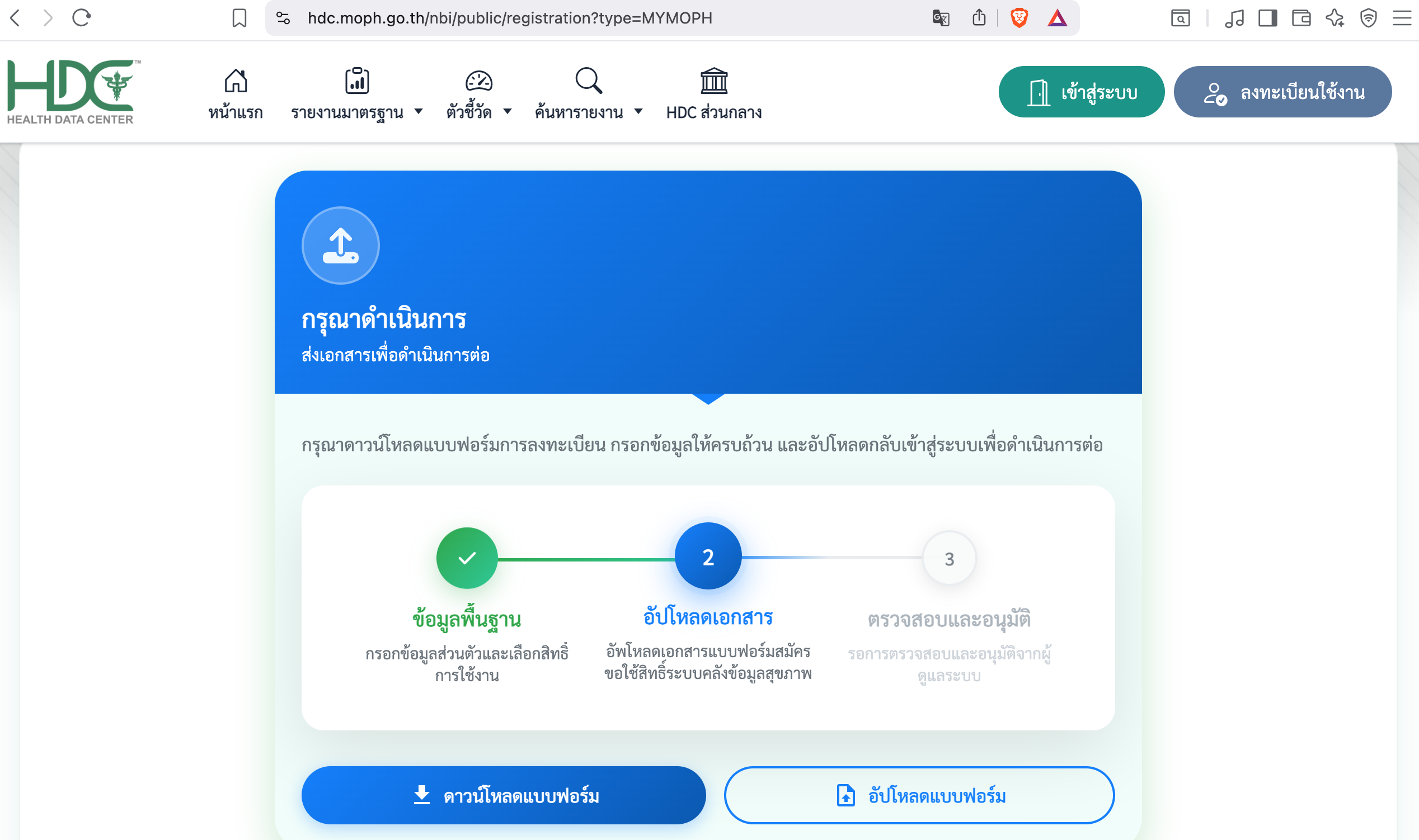
หลังจากลงทะเบียนสำเร็จ ระบบจะพามาสู่ขั้นตอนการส่งเอกสารที่มีการลงนามรับรองจากผู้บังคับบัญชา
1. ดาวน์โหลดและเตรียมเอกสาร
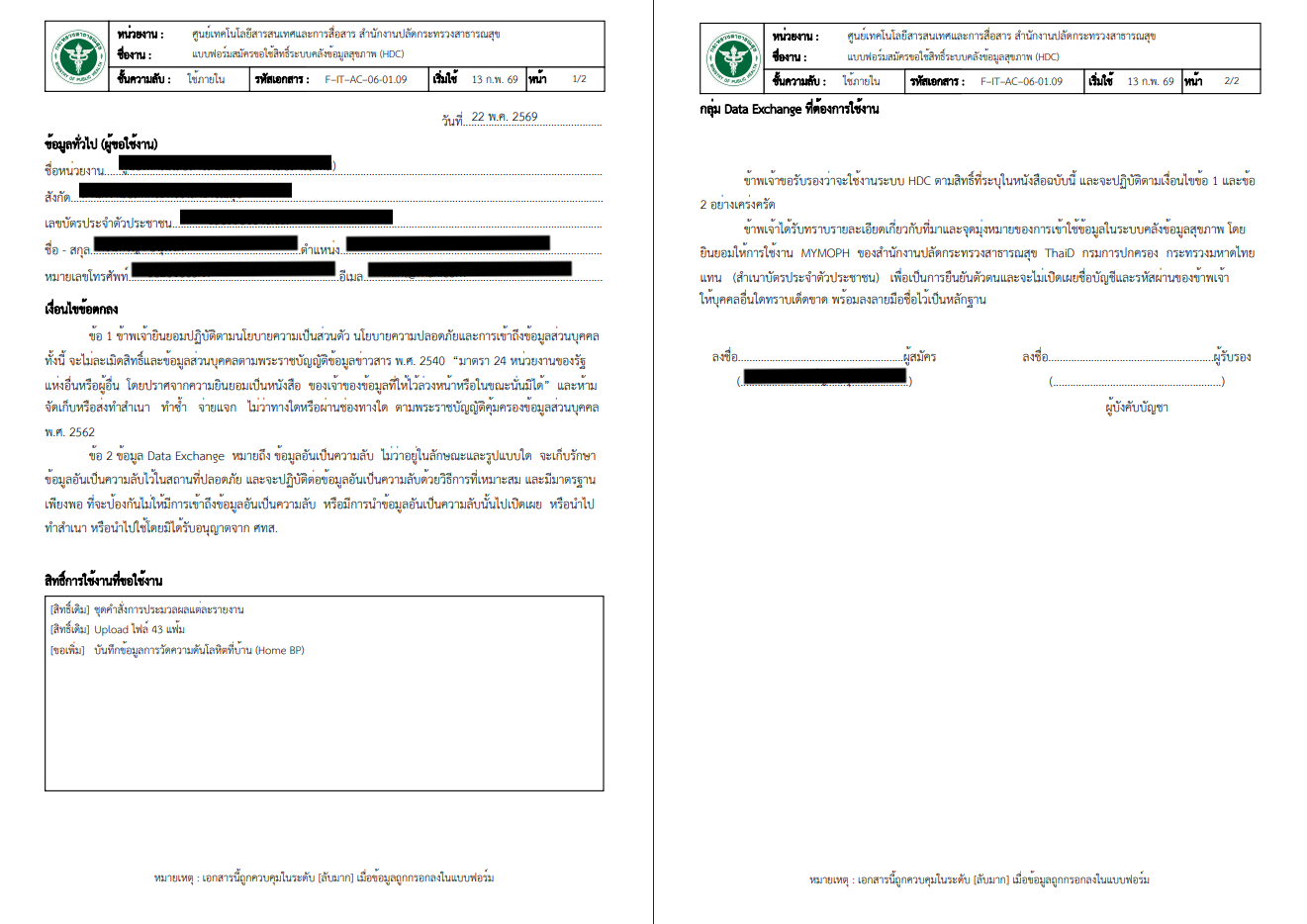
- คลิกปุ่ม "ดาวน์โหลดแบบฟอร์ม" ระบบจะสร้างไฟล์คำขอในรูปแบบ PDF ที่กรอกข้อมูลให้ท่านโดยอัตโนมัติ
- พิมพ์ (Print) เอกสารออกมา ลงลายมือชื่อผู้สมัคร
- นำไปเสนอให้ ผู้บังคับบัญชา ลงนามรับรองในเอกสารให้ครบถ้วน
2. อัปโหลดเอกสารเข้าสู่ระบบ
- นำแบบฟอร์มที่ลงนามครบถ้วนแล้ว มาสแกนหรือถ่ายภาพให้ชัดเจน
- คลิกปุ่ม "อัปโหลดแบบฟอร์ม" เพื่อส่งหลักฐานเข้าสู่ระบบ
⏳ ขั้นตอนที่ 4: การตรวจสอบและติดตามผล
หลังจากอัปโหลดเอกสารสำเร็จ สถานะคำขอจะเข้าสู่สถานะ "รอการอนุมัติจากผู้ดูแลระบบ"
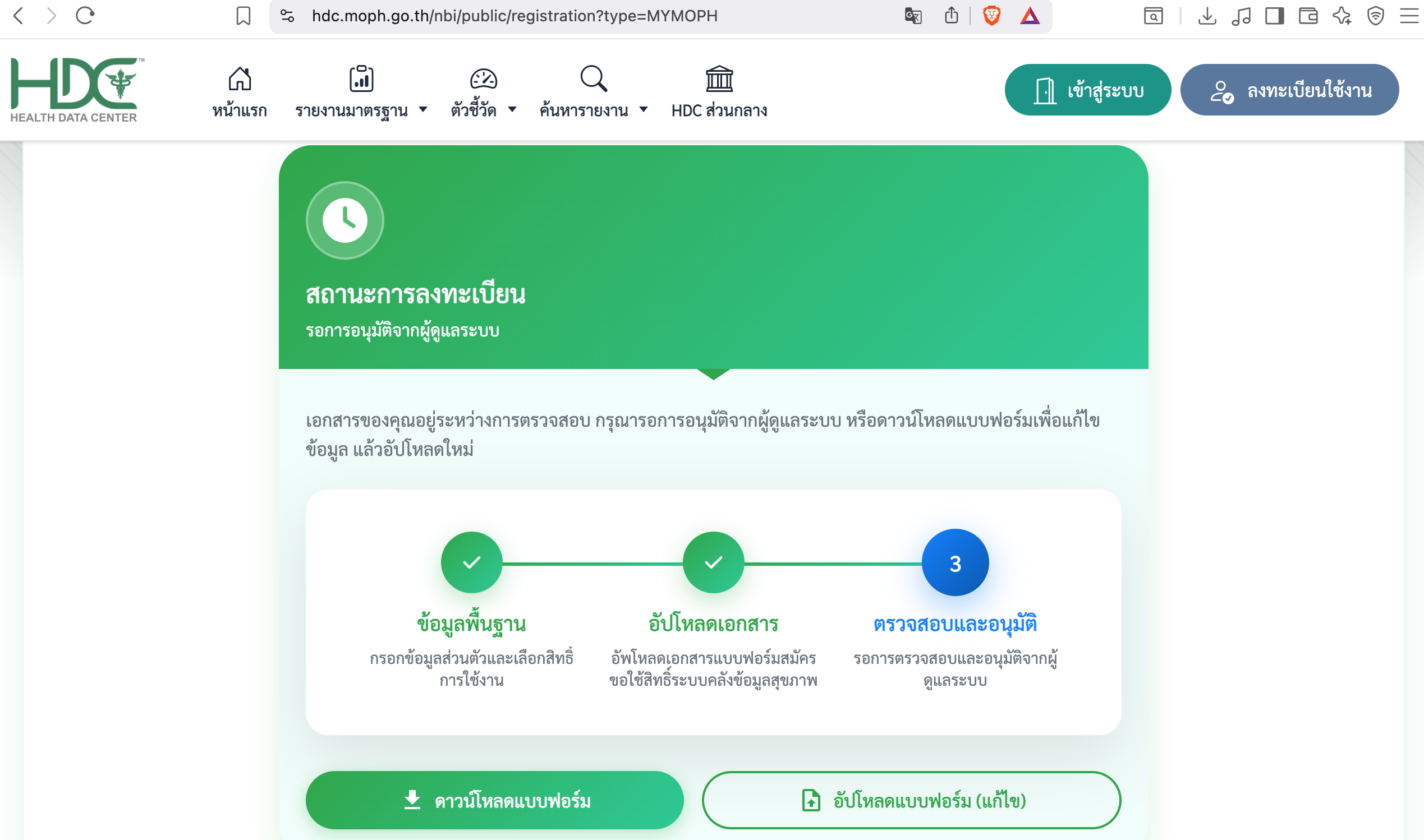
- กรณีต้องแก้ไข: หากเอกสารไม่ถูกต้อง ท่านสามารถกดปุ่ม "อัปโหลดแบบฟอร์ม (แก้ไข)" เพื่อส่งเอกสารชุดใหม่ได้ตลอดเวลา
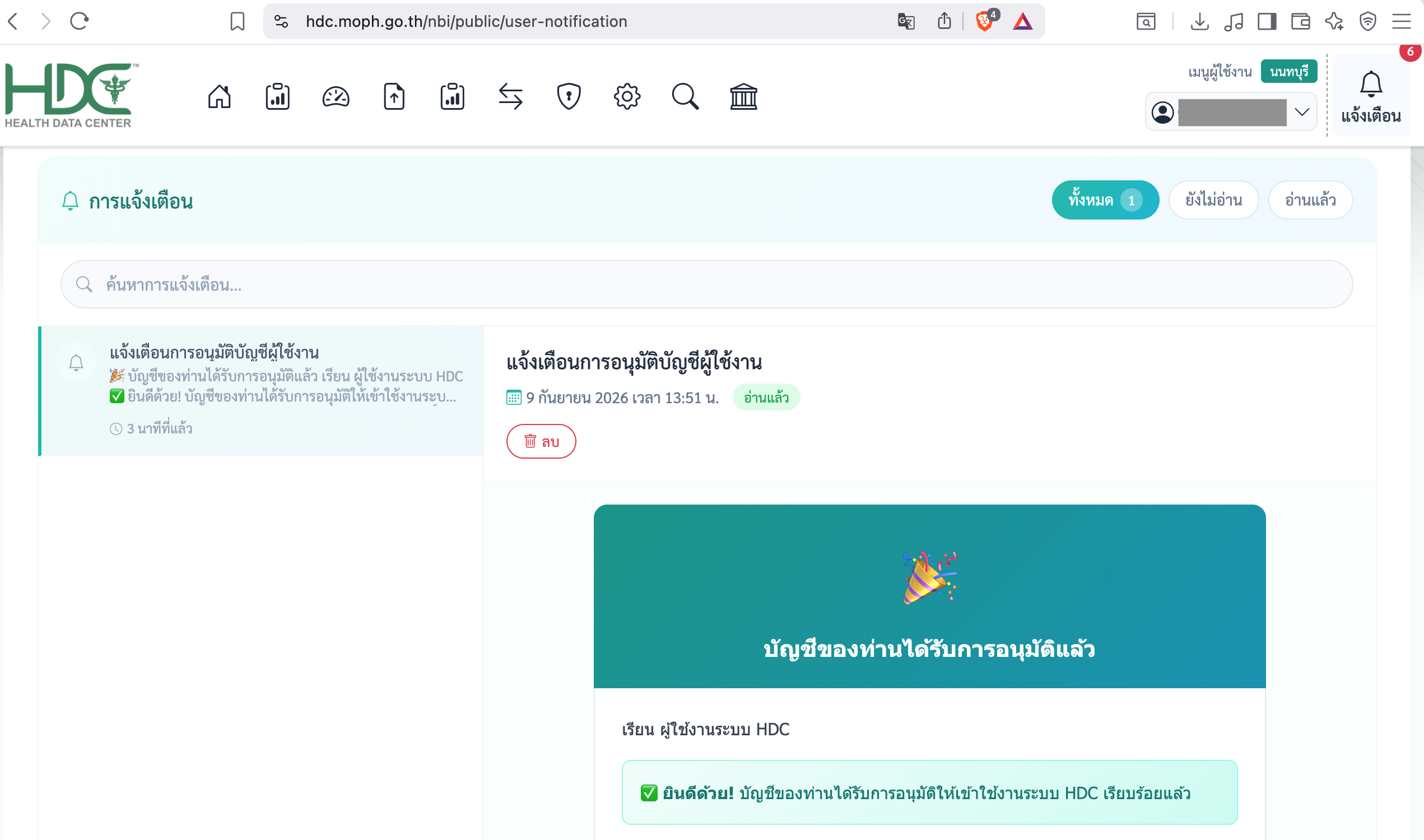
- เมื่ออนุมัติเสร็จสิ้น: ระบบจะมีการแจ้งเตือนในเมนู "การแจ้งเตือน" ว่า บัญชีของท่านได้รับการอนุมัติแล้ว จากนั้นท่านสามารถเข้าสู่ระบบเพื่อใช้งานได้ทันที
❓ ต้องการความช่วยเหลือ? หากท่านพบปัญหาในการลงทะเบียน สามารถติดต่อได้ที่ แอดมินจังหวัด สำนักงานสาธารณสุขจังหวัด (สสจ.)