การอัปโหลดข้อมูล 43 แฟ้ม
ขั้นตอนการนำส่งและอัปโหลดไฟล์ข้อมูลมาตรฐาน 43 แฟ้มเข้าสู่ระบบคลังข้อมูลด้านการแพทย์และสุขภาพ (HDC) สำหรับเจ้าหน้าที่และผู้รับผิดชอบงานข้อมูลของสถานบริการ
สิ่งที่ต้องเตรียมก่อนการอัปโหลด
- ไฟล์ข้อมูลมาตรฐาน 43 แฟ้ม ที่ผ่านการตรวจสอบความถูกต้องเรียบร้อยแล้ว
- การบีบอัดไฟล์ (Compression): ต้องทำการบีบอัดไฟล์ให้อยู่ในรูปแบบ ZIP file (
.zip) เท่านั้น - โครงสร้างการตั้งชื่อไฟล์: ระบบกำหนดรูปแบบการตั้งชื่อไฟล์เป็นสากล ดังนี้
F43_xxxxx_YYYYMMDDHHmmss.zip- xxxxx: รหัสสถานบริการ 5 หลัก
- YYYYMMDDHHmmss: ปี เดือน วัน และเวลาที่ส่งข้อมูล
- ขนาดไฟล์: จำกัดขนาดไฟล์ในการอัปโหลดสูงสุดไม่เกิน 30MB ต่อไฟล์
ตัวอย่างชื่อไฟล์
F43_41124_20250325144500.zip
ขั้นตอนการอัปโหลดข้อมูล
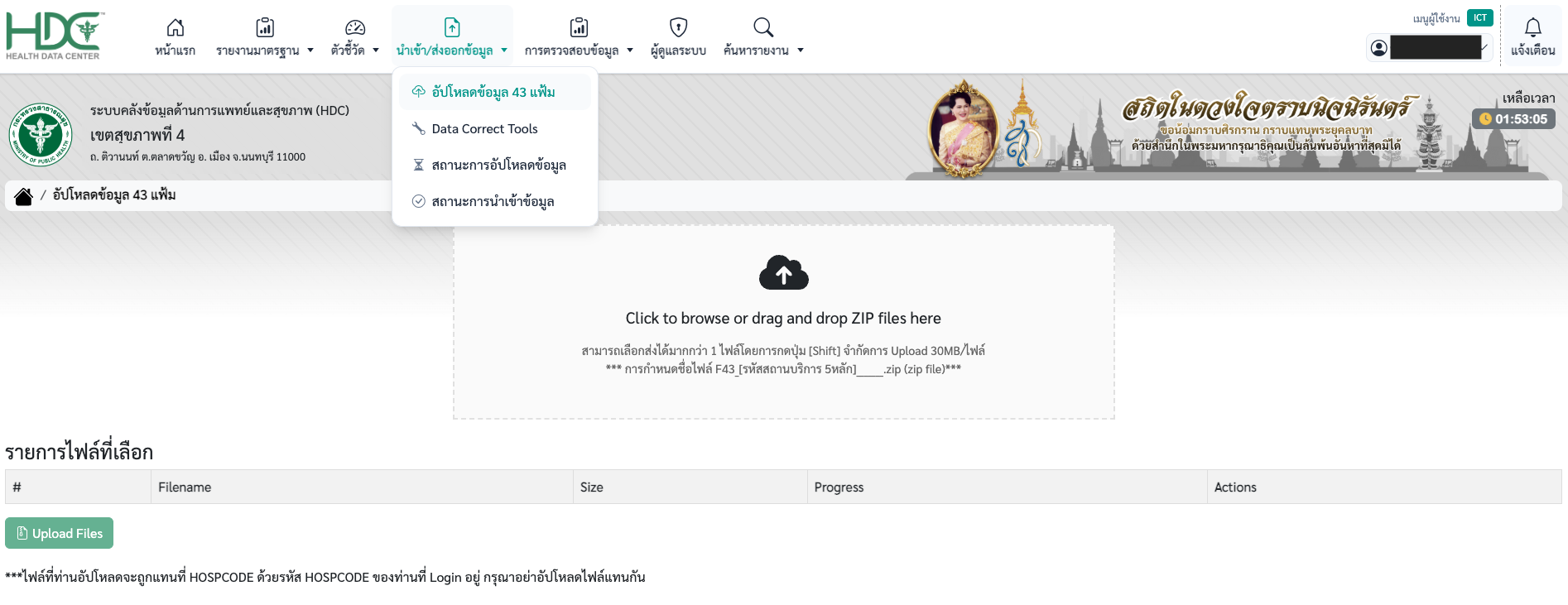
1. เข้าสู่เมนูการอัปโหลดข้อมูล
- เข้าสู่ระบบ HDC ด้วยสิทธิ์เจ้าหน้าที่หรือผู้ดูแลระบบที่ได้รับอนุญาต
- ไปที่แถบเมนูด้านบน เลือกเมนู "นำเข้า/ส่งออกข้อมูล"
- คลิกเลือกเมนูย่อย "อัปโหลดข้อมูล 43 แฟ้ม"
2. เลือกไฟล์ข้อมูลเพื่อทำการอัปโหลด
ระบบรองรับการเลือกไฟล์ได้ 2 วิธีการ:
- วิธีที่ 1 (Drag and Drop): ลากไฟล์ ZIP ที่ต้องการจากเครื่องคอมพิวเตอร์ของคุณ มาวางในกล่องพื้นที่สีขาวที่มีสัญลักษณ์ก้อนเมฆและลูกศรชี้ขึ้นพิมพ์ว่า "Click to browse or drag and drop ZIP files here"
- วิธีที่ 2 (Browse): คลิกที่บริเวณกล่องพื้นที่ดังกล่าว เพื่อเปิดหน้าต่างค้นหาและเลือกไฟล์ ZIP จากคอมพิวเตอร์
💡 ข้อแนะนำเพิ่มเติม: > * สามารถเลือกส่งไฟล์พร้อมกันได้มากกว่า 1 ไฟล์ โดยการกดปุ่ม
[Shift]หรือ[Ctrl]ค้างไว้ในขณะเลือกไฟล์
3. ยืนยันการอัปโหลดไฟล์
- เมื่อเลือกไฟล์เรียบร้อยแล้ว รายชื่อไฟล์ ขนาด (Size) และแถบสถานะ (Progress) จะปรากฏขึ้นในตาราง "รายการไฟล์ที่เลือก"
- ตรวจสอบความถูกต้องของชื่อไฟล์อีกครั้ง
- คลิกที่ปุ่มสีเขียว " Upload Files" ที่อยู่ด้านล่างซ้ายของตารางเพื่อเริ่มส่งไฟล์เข้าสู่ระบบ
ข้อกำหนดที่ต้องปฏิบัติตามอย่างเคร่งครัด
- ห้ามส่งไฟล์แทนกัน: เพื่อป้องกันความผิดพลาดและการสูญหายของข้อมูลหน่วยงานอื่น
- กรุณาอย่าอัปโหลดไฟล์ของรหัสสถานบริการอื่น (HOSPCODE อื่น) แทนกันโดยเด็ดขาด ข้อมูลจะต้องส่งตรงตามสิทธิ์บัญชีผู้ใช้ที่กำลังใช้งานอยู่เท่านั้น
การตรวจสอบสถานะการอัปโหลด
คุณสามารถติดตามผลได้ที่เมนู "สถานะการอัปโหลดข้อมูล"
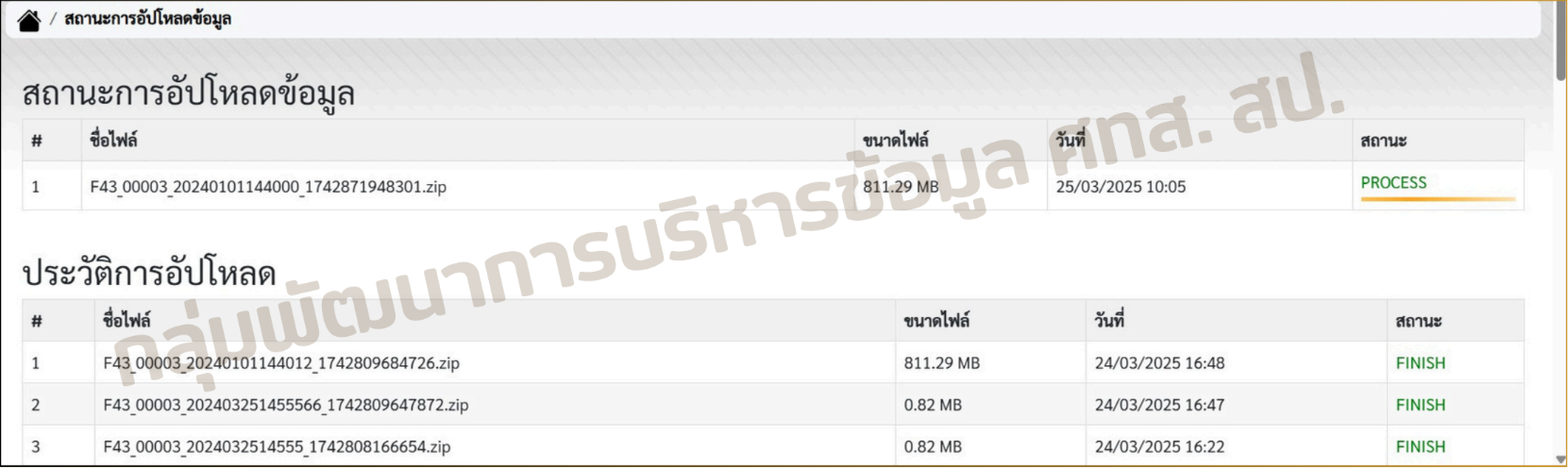
ผลการนำเข้าข้อมูล 43 แฟ้ม
ไปที่เมนู "สถานะการนำเข้าข้อมูล" เพื่อตรวจสอบรายละเอียดรายแฟ้ม (เช่น accident.txt, surveillance.txt)
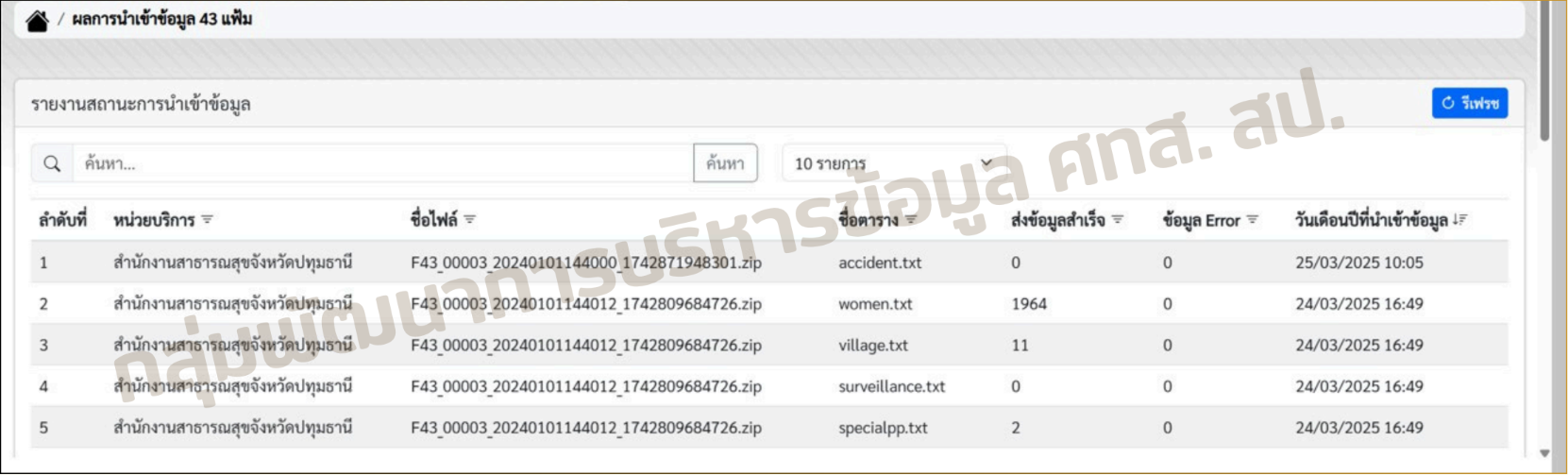
ข้อมูลที่ปรากฏในรายงาน
- ส่งข้อมูลสำเร็จ: จำนวนระเบียนที่นำเข้าได้
- ข้อมูล Error: จำนวนระเบียนที่มีปัญหาและไม่เข้าสู่ระบบ
- วันเดือนปีที่นำเข้า: วันที่ระบบประมวลผลข้อมูล