คู่มือการขอเพิ่มสิทธิ์การใช้งานระบบ HDC
คู่มือสำหรับผู้ใช้งานที่ต้องการขอเพิ่ม หรือแก้ไขสิทธิ์การเข้าถึงข้อมูลในระบบ HDC จังหวัด โดยแบ่งออกเป็น 3 ขั้นตอนหลัก ดังนี้
🏗️ ขั้นตอนที่ 1: เลือกสิทธิ์และยื่นคำขอออนไลน์
- เข้าสู่ระบบ: ไปที่หน้าเว็บไซต์ HDC จังหวัด ของท่าน แล้วคลิกปุ่ม "เข้าสู่ระบบ" มุมขวาบน
- ยืนยันตัวตน: เลือกช่องทางเข้าสู่ระบบด้วย ThaID หรือ MyMOPH
- ไปที่โปรไฟล์: คลิกที่ชื่อ-นามสกุลของคุณที่มุมขวาบน แล้วเลือกเมนู "ข้อมูลส่วนตัว"
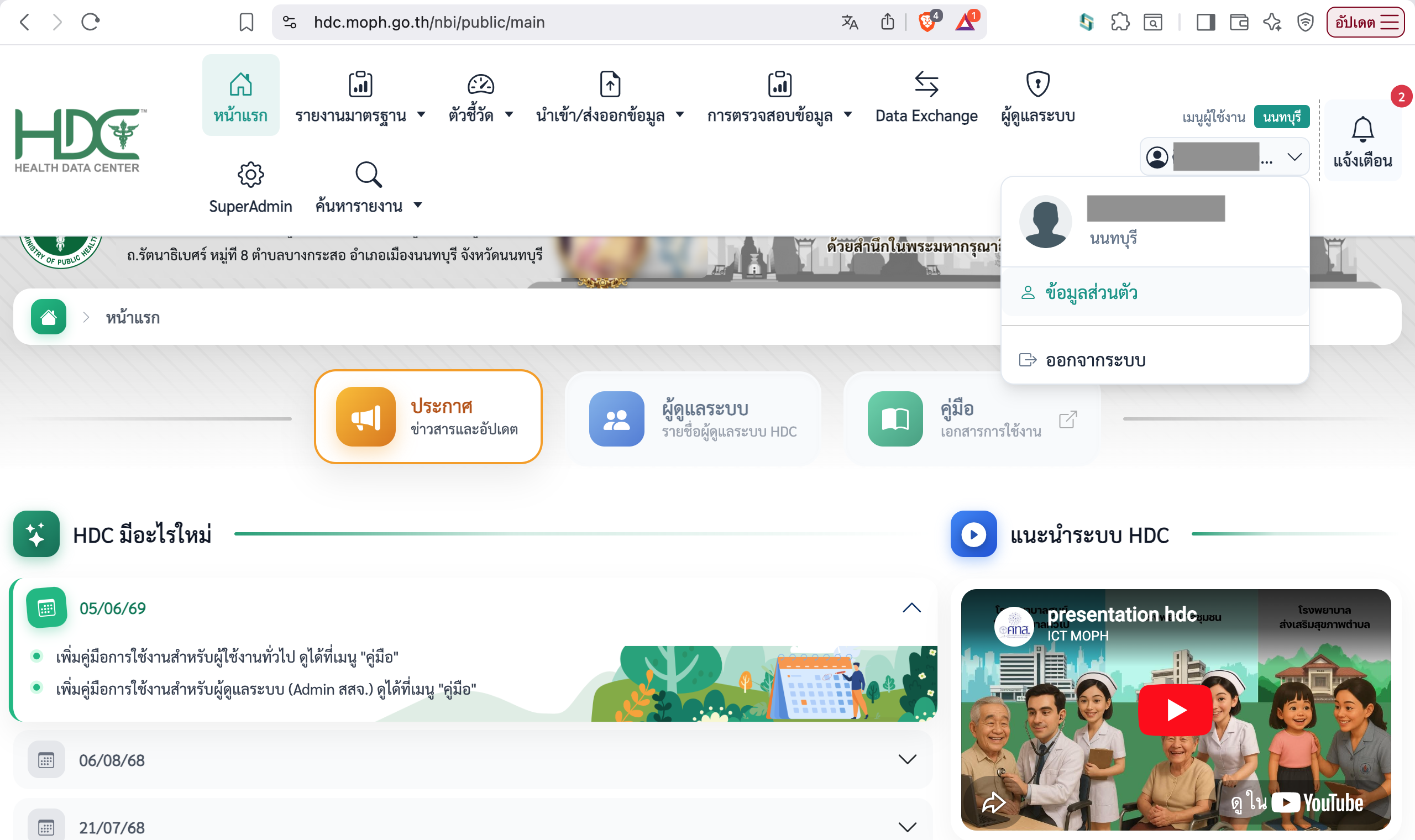
- เลือกสิทธิ์: เลื่อนลงมาที่หัวข้อ สิทธิการใช้งาน
- ให้คลิกเปิดสวิตช์ 🟢 (ให้เป็นสีเขียว) ตรงสิทธิ์ที่ท่านต้องการขอเพิ่ม
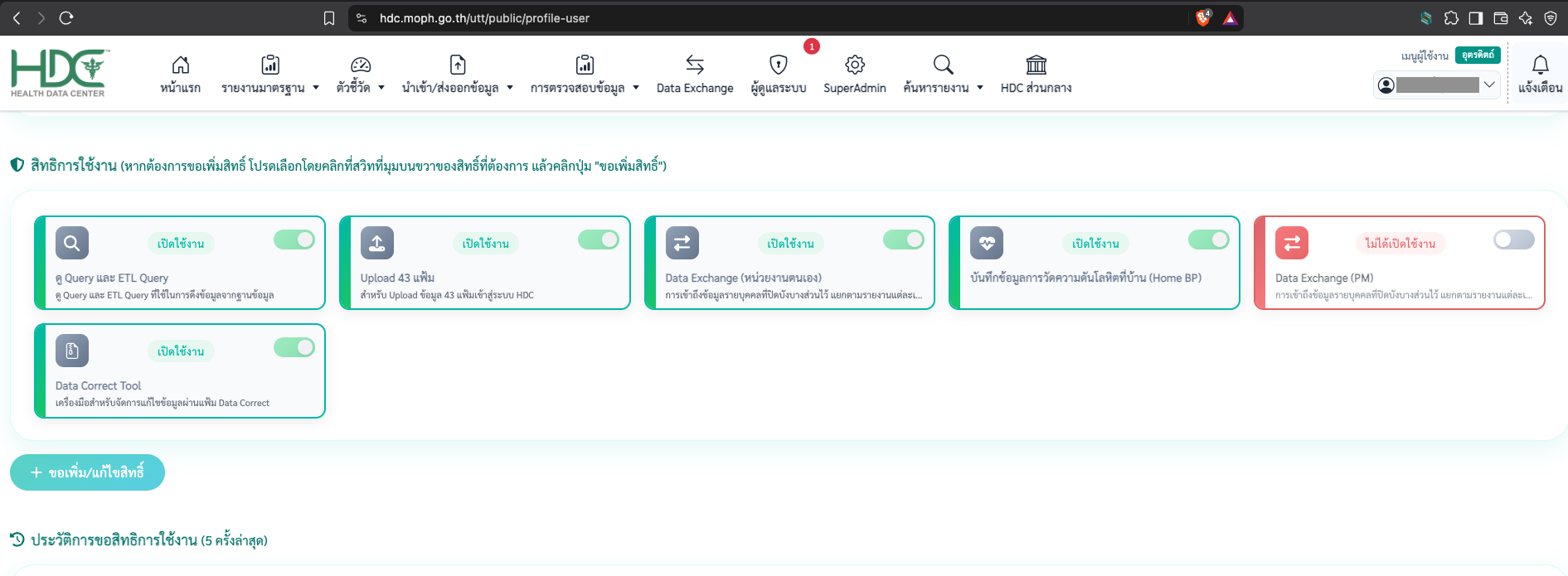
- ส่งคำขอ: คลิกปุ่ม "+ ขอเพิ่ม/แก้ไขสิทธิ์" ด้านล่าง จะมีกล่องข้อความขึ้นแจ้งว่า "ขอเพิ่มสิทธิ์เรียบร้อย" ให้กด OK
📝 ขั้นตอนที่ 2: จัดการเอกสารคำขอ (ดาวน์โหลด & อัปโหลด)
เมื่อยื่นคำขอออนไลน์แล้ว สถานะระบบจะแสดงผลในแถบสีส้ม ให้ดำเนินการต่อดังนี้:
- ดาวน์โหลดแบบฟอร์ม: คลิกปุ่ม 📄 "ดาวน์โหลดแบบฟอร์ม" เพื่อพิมพ์ (Print) เอกสารคำขอออกมา
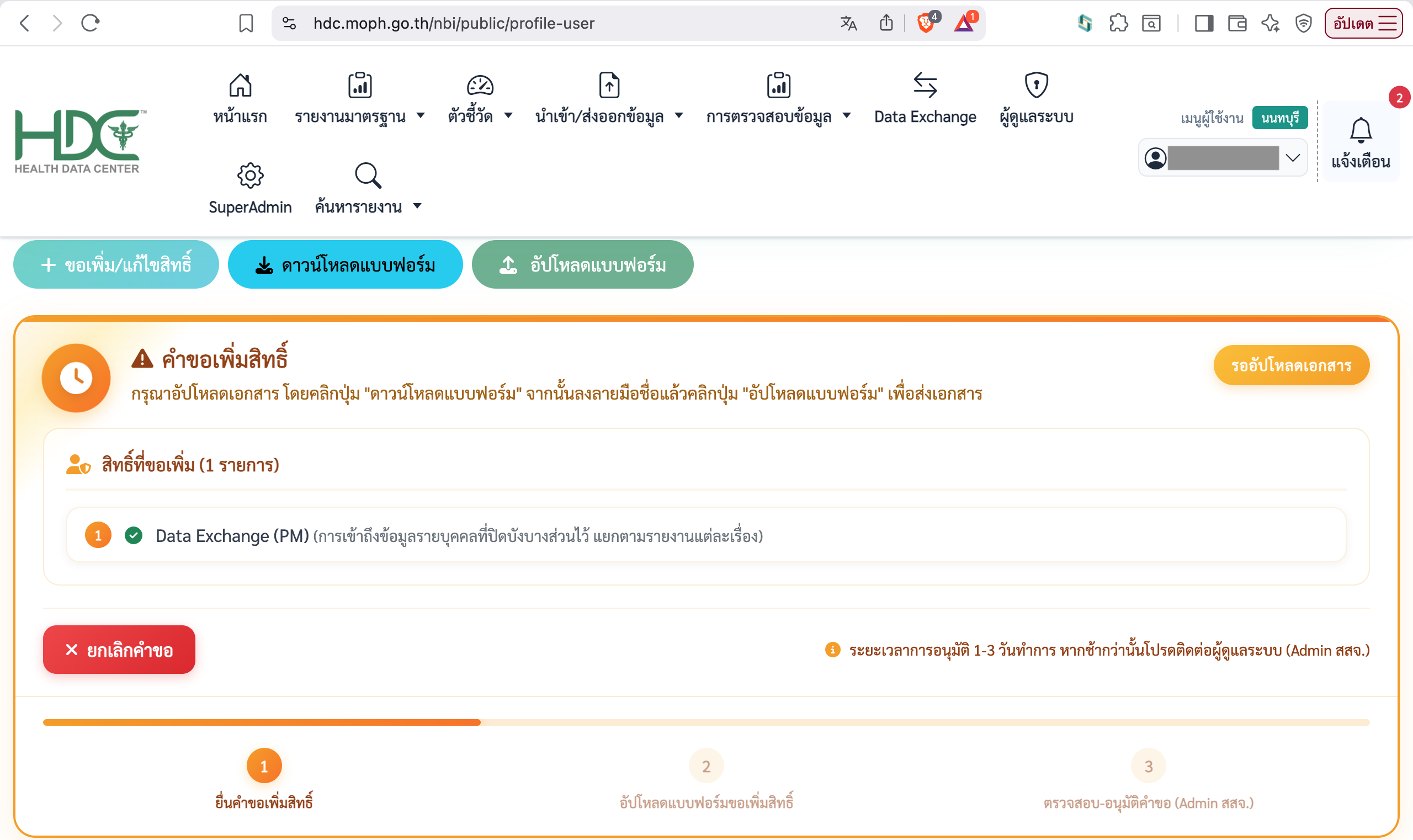
- ลงนามเอกสาร: ให้ ผู้สมัคร และ ผู้บังคับบัญชา ลงลายมือชื่อในเอกสารให้ครบถ้วนและชัดเจน
- อัปโหลดไฟล์: ถ่ายรูปหรือสแกนเอกสารคำขอ จากนั้นกลับมาที่หน้าเว็บแล้วคลิกปุ่ม 📤 "อัปโหลดแบบฟอร์ม"
- ตรวจสอบและยืนยัน: ตรวจสอบความถูกต้องของเอกสารในหน้าจอพรีวิว (Preview) จากนั้นคลิกปุ่ม "ยืนยันการอัปโหลด"
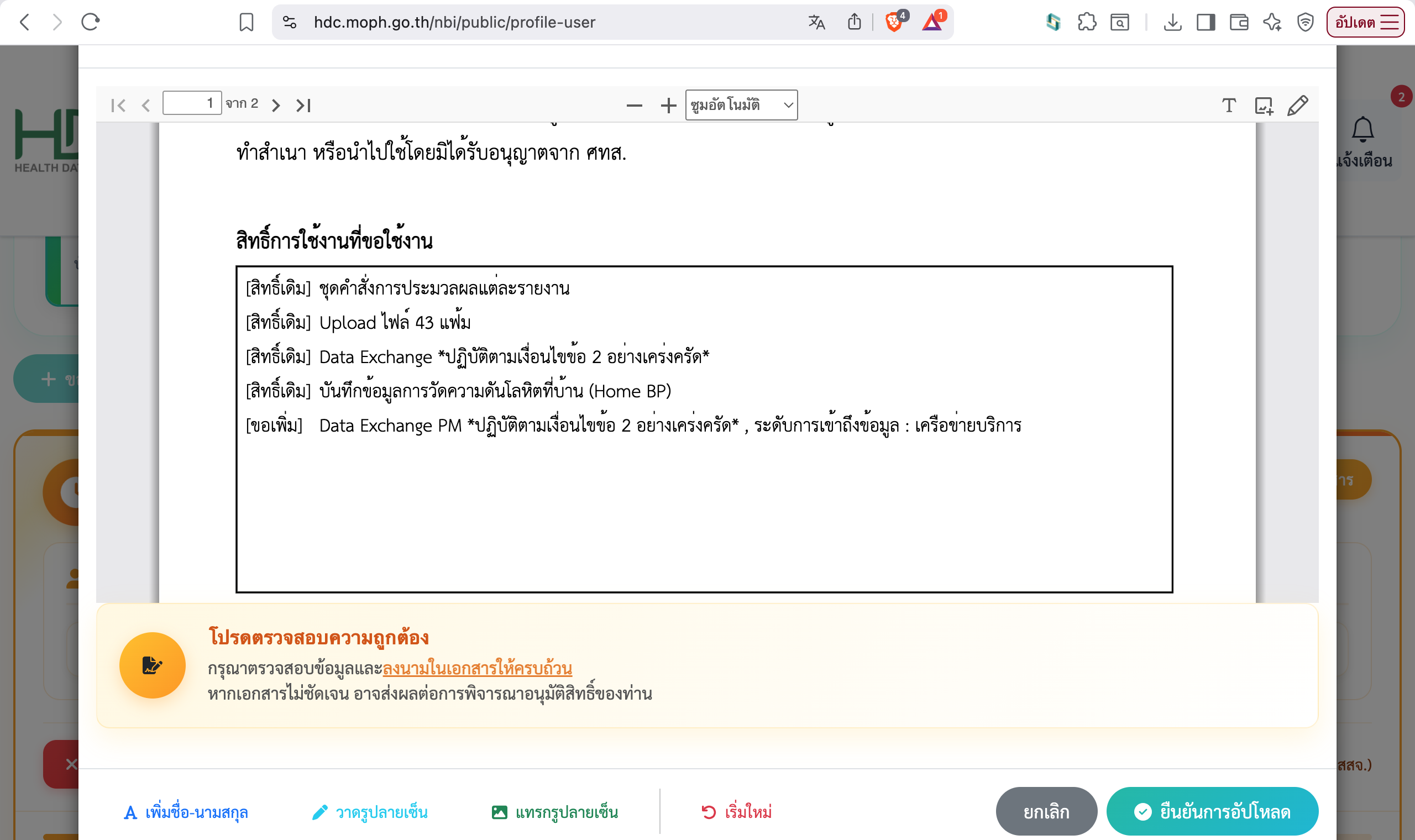
⚠️ ข้อควรระวัง: กรุณาตรวจสอบให้แน่ใจว่าเอกสารมีการลงนามครบถ้วนและภาพถ่ายชัดเจน หากเอกสารไม่ชัดเจนอาจส่งผลต่อการปฏิเสธการอนุมัติสิทธิ์
⏳ ขั้นตอนที่ 3: รอการตรวจสอบและรับผลอนุมัติ
- การตรวจสอบ: หลังจากอัปโหลดเอกสารเรียบร้อยแล้ว สถานะจะเปลี่ยนเป็น "รอตรวจสอบเอกสาร"
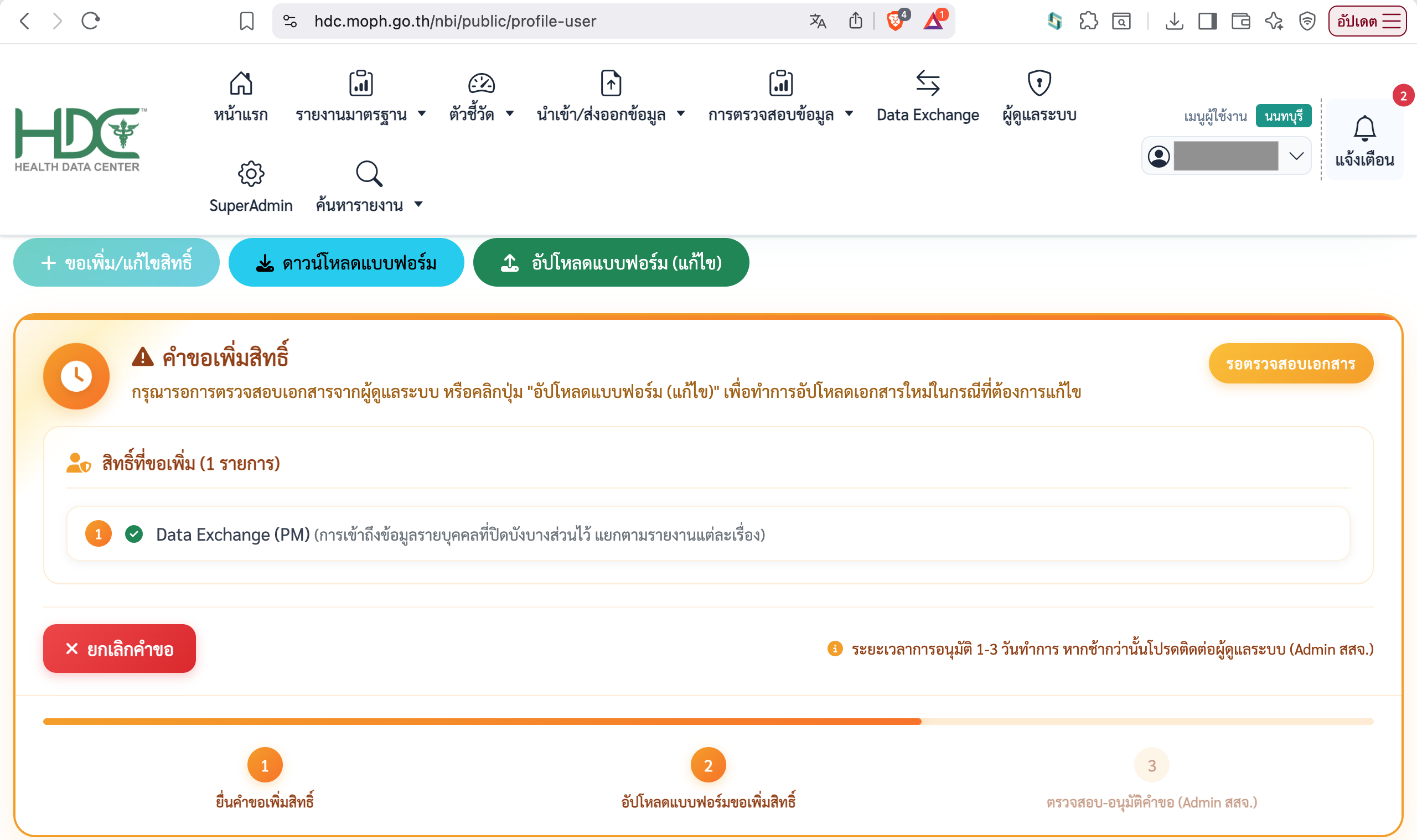
- ระยะเวลาดำเนินการโดยปกติใช้เวลาประมาณ 1-3 วันทำการ (หากล่าช้าสามารถติดต่อ Admin สสจ. ของจังหวัดท่านได้โดยตรง)
- รับแจ้งเตือน: เมื่อได้รับการอนุมัติ ระบบจะส่งการแจ้งเตือนมาที่เมนูกระดิ่ง 🔔 "แจ้งเตือน" มุมขวาบน
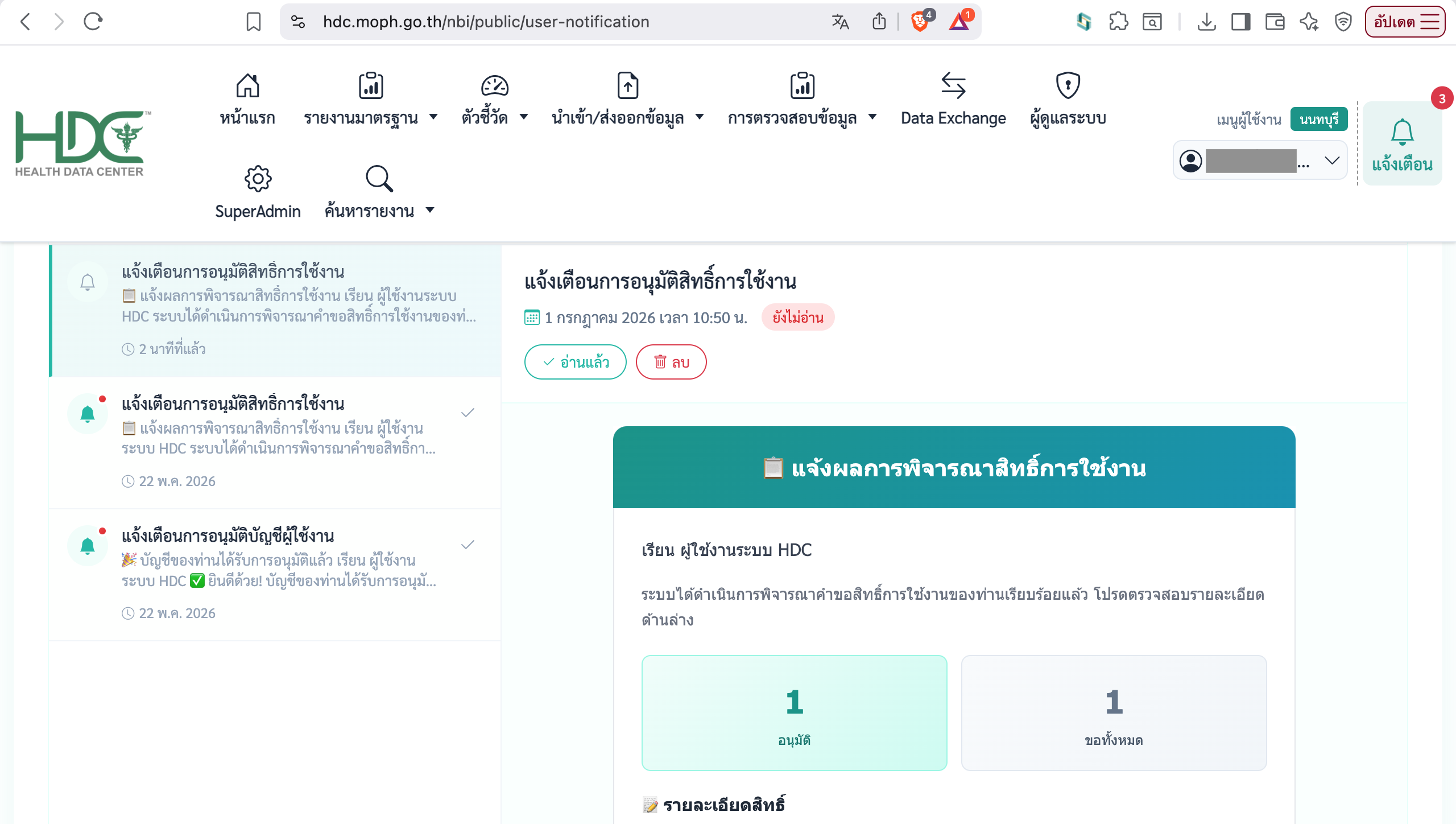
- ตรวจสอบสิทธิ์สำเร็จ: เมื่อคลิกเข้าไปที่กล่องข้อความแจ้งเตือน จะแสดงหน้าต่าง "แจ้งผลการพิจารณาสิทธิการใช้งาน" พร้อมระบุจำนวนสิทธิ์ที่ได้รับอนุมัติ เป็นอันเสร็จสิ้นขั้นตอน